
Daten & Backup
Exportieren Sie Ihre Akademiedaten jederzeit, planen Sie automatische E-Mail-Backups oder stellen Sie sie aus einem früheren Export wieder her.
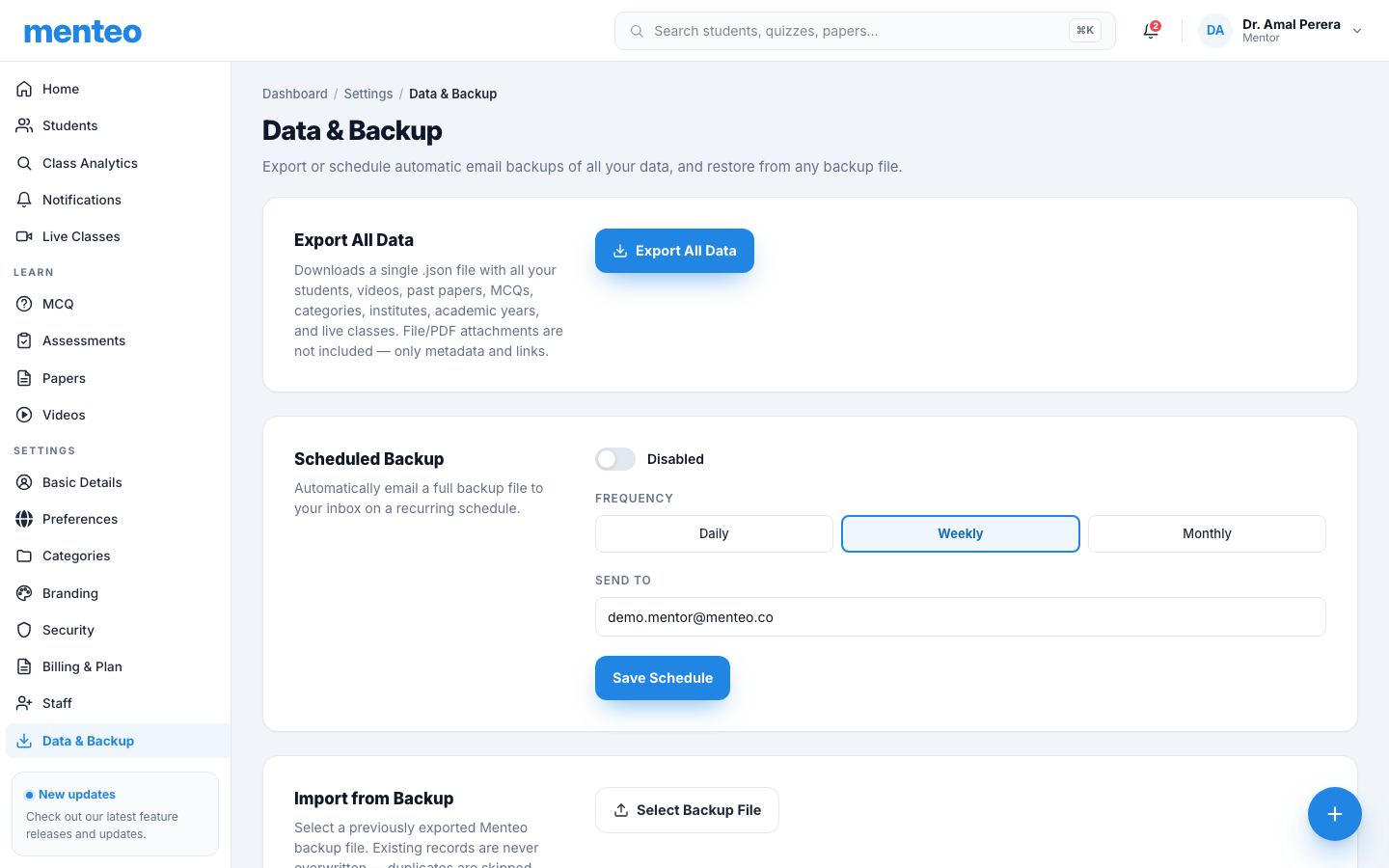
Daten Exportieren
- Gehen Sie zu Settings → Data & Backup
- Klicken Sie auf Export Data
- Ihr Browser lädt
menteo-backup-YYYY-MM-DD.jsonherunter
TIP
Erstellen Sie ein Backup, bevor Sie größere Änderungen vornehmen — das Löschen eines Quiz oder Schülers ist dauerhaft.
Importieren / Wiederherstellen
- Gehen Sie zu Settings → Data & Backup
- Klicken Sie auf Import Data
- Wählen Sie Ihre
.json-Datei aus - Überprüfen Sie den Bestätigungsdialog
- Klicken Sie auf Confirm Import
WARNING
Der Import fügt Daten zu Ihrer aktuellen Akademie hinzu. Vorhandene Datensätze werden nicht gelöscht.
Geplante Backup-E-Mails
Geplante Backups Aktivieren
- Gehen Sie zu Settings → Data & Backup
- Scrollen Sie zu Scheduled Backup
- Aktivieren Sie Enable scheduled backups
- Wählen Sie eine Häufigkeit:
| Häufigkeit | Wann die E-Mail gesendet wird |
|---|---|
| Täglich | Jeden Tag um 03:00 UTC |
| Wöchentlich | Jeden Montag um 03:00 UTC |
| Monatlich | Am 1. jeden Monats um 03:00 UTC |
- Geben Sie die E-Mail-Adresse ein
- Klicken Sie auf Save Schedule
Jetzt Senden
Klicken Sie auf Send Now, um sofort eine Backup-E-Mail auszulösen, ohne auf den nächsten geplanten Lauf zu warten.
E-Mail-Inhalt
- Betreff:
Menteo Backup — [Akademiename] — [Datum] - Anhang:
menteo-backup-YYYY-MM-DD.json