
Erste Schritte — Mentorführer
Eine vollständige Anleitung zum Einrichten und Betreiben Ihrer Menteo-Akademie.
Schritt 1: Ihre Akademie Erstellen
- Gehen Sie zu menteo.co und klicken Sie auf "Erstellen Sie Ihr Tutorenkonto kostenlos"
- Füllen Sie Ihre Daten aus:
- Vollständiger Name — Auf Ihrem Akademie-Portal angezeigt
- E-Mail-Adresse — Verwenden Sie eine E-Mail, die Sie regelmäßig prüfen
- Passwort — Mindestens 8 Zeichen mit Großbuchstaben und Zahlen
- Akzeptieren Sie die Bedingungen und klicken Sie auf Konto Erstellen
Schritt 2: Die Adresse Ihrer Akademie Wählen
Nach der Anmeldung richten Sie die Webadresse Ihrer Akademie ein:
| Feld | Beispiel | Hinweise |
|---|---|---|
| Akademiename | Sarah's Maths Academy | Für Schüler sichtbar |
| Webadresse | sarah-maths.menteo.co | Automatisch generiert, bearbeitbar |
| Kategorie | Tuition / Test Prep / Tutoring | Auf Ihrem Portal angezeigt |
TIP
Ihre Webadresse kann später unter Einstellungen → Grundlegende Details geändert werden.
Schritt 3: Ihren Plan Wählen
| Plan | Schüler | Quiz | Preis |
|---|---|---|---|
| Kostenlos | 10 | 5 | Kostenlos |
| Pro | 50 | Unbegrenzt | ₹4,500/Monat |
| Enterprise | Unbegrenzt | Unbegrenzt | ₹6,500/Monat |
Wählen Sie Kostenlos, um alle Funktionen ohne Zahlung zu erkunden.
Dashboard-Übersicht
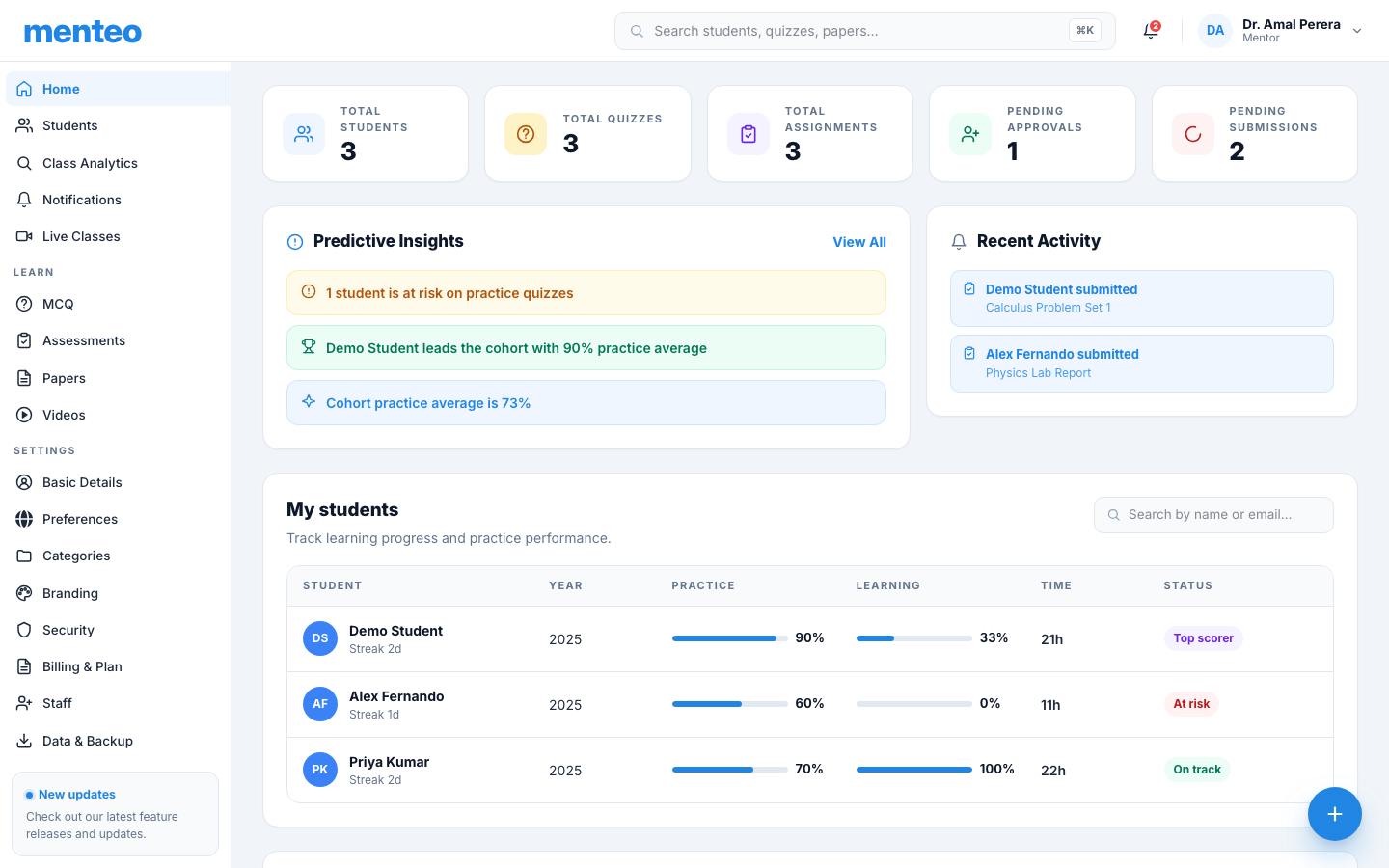
Nach dem Anmelden sehen Sie Ihre Startseite:
Statistiken auf einen Blick
- Aktive Schüler — Genehmigte Schüler in Ihrer Akademie
- Durchschnittspunktzahl — Allgemeine Quiz-Leistung
- Ausstehende Bewertungen — Aufgaben, die auf Benotung warten
- Live-Kurse — Bevorstehende geplante Treffen
Navigation (Linke Seitenleiste)
| Bereich | Zweck |
|---|---|
| Startseite | Statistiken, bevorstehende Kurse, aktuelle Aktivität |
| Schüler | Schüler genehmigen, Profile anzeigen |
| Quiz | Automatisch bewertete Multiple-Choice-Quiz erstellen |
| Aufgaben | PDF-Einreichungsaufgaben festlegen |
| Alte Prüfungen | Prüfungsunterlagen nach Jahr/Fach hochladen |
| Videos | YouTube/Vimeo-Lektionen hosten |
| Live-Kurse | Zoom-Sitzungen planen und leiten |
| Benachrichtigungen | Gesamte Schülerkommunikation |
| Einstellungen | Marke, Abrechnung, Sicherheit |
Profil-Einrichtung
Ein Profilbild Hinzufügen
- Gehen Sie zu Einstellungen → Grundlegende Details
- Klicken Sie auf Ihren Avatar in der oberen rechten Ecke
- Laden Sie ein Bild hoch (JPG, PNG, unter 5 MB)
Zoom für Live-Kurse Verbinden
- Gehen Sie zu Einstellungen → Grundlegende Details → Zoom-Integration
- Klicken Sie auf Zoom-Konto Verbinden
- Autorisieren Sie Menteo im Zoom-Bildschirm
- Zoom ist jetzt verknüpft — Sie können Kurse direkt aus Menteo heraus planen
Benachrichtigungseinstellungen
Gehen Sie zu Einstellungen → Präferenzen, um zu konfigurieren:
- E-Mail — Benachrichtigungen für Schülereinreichungen und Quiz-Abschlüsse
- In der App — Glockensymbol-Benachrichtigungen auf Ihrem Dashboard