
Comenzar — Guía del Mentor
Una guía completa para configurar y gestionar su academia Menteo.
Paso 1: Crear su Academia
- Vaya a menteo.co y haga clic en "Cree su cuenta de tutor gratis"
- Rellene sus datos:
- Nombre Completo — Mostrado en su portal de academia
- Dirección de Correo Electrónico — Use un correo que revise regularmente
- Contraseña — Al menos 8 caracteres con mayúsculas y números
- Acepte los términos y haga clic en Crear Cuenta
Paso 2: Elegir la Dirección de su Academia
Después de registrarse, configurará la dirección web de su academia:
| Campo | Ejemplo | Notas |
|---|---|---|
| Nombre de la Academia | Sarah's Maths Academy | Visible para los estudiantes |
| Dirección Web | sarah-maths.menteo.co | Auto-generada, editable |
| Categoría | Tuition / Test Prep / Tutoring | Mostrada en su portal |
TIP
Su dirección web puede cambiarse más tarde en Configuración → Detalles Básicos.
Paso 3: Elegir su Plan
| Plan | Estudiantes | Cuestionarios | Precio |
|---|---|---|---|
| Gratuito | 10 | 5 | Gratis |
| Pro | 50 | Ilimitado | ₹4,500/mes |
| Enterprise | Ilimitado | Ilimitado | ₹6,500/mes |
Seleccione Gratuito para explorar todas las funciones sin pago.
Descripción General del Panel de Control
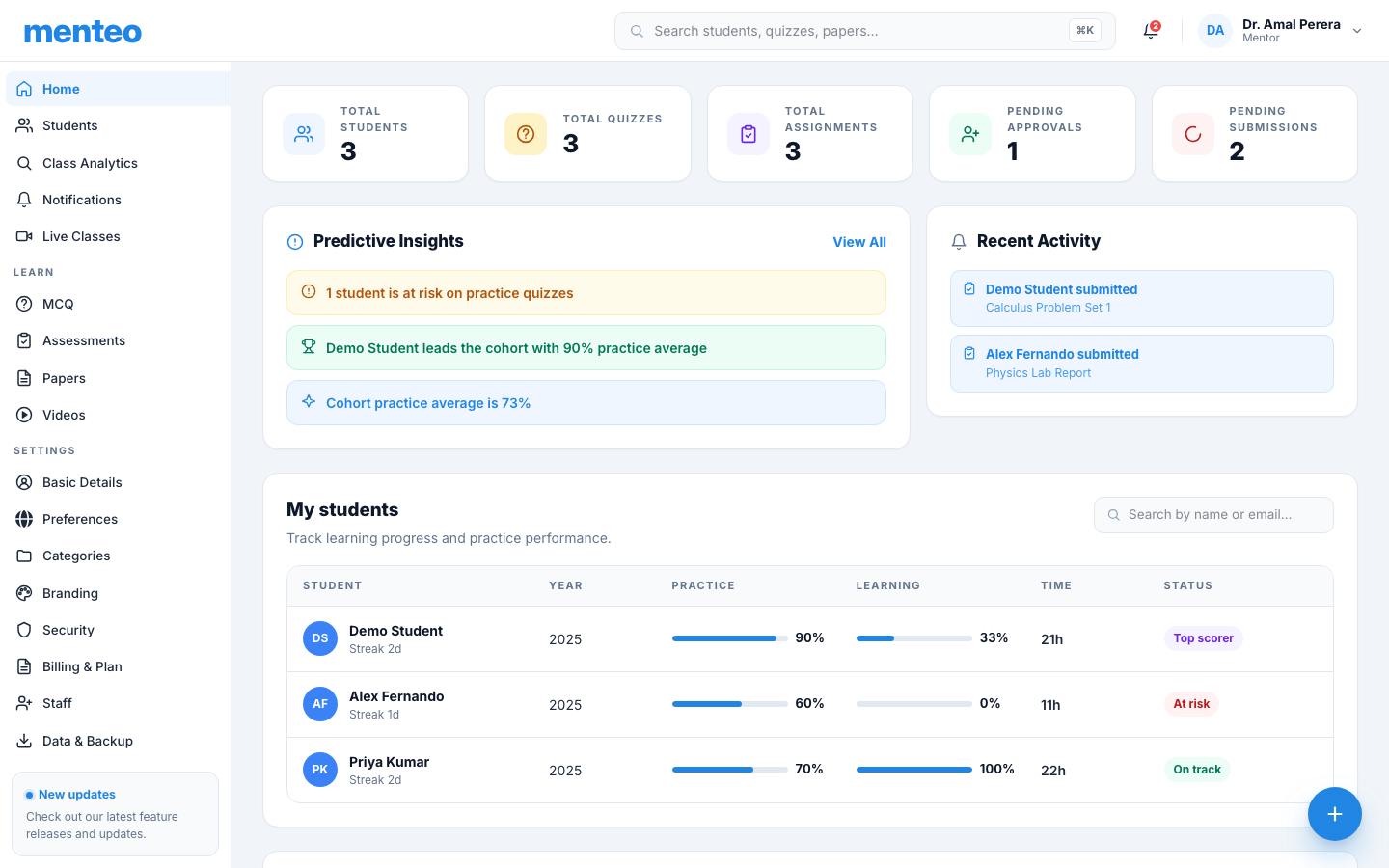
Una vez iniciada la sesión verá su página de Inicio:
Estadísticas de un Vistazo
- Estudiantes Activos — Estudiantes aprobados en su academia
- Puntuación Promedio — Rendimiento general en cuestionarios
- Revisiones Pendientes — Evaluaciones en espera de calificación
- Clases en Vivo — Reuniones programadas próximas
Navegación (Barra Lateral Izquierda)
| Sección | Propósito |
|---|---|
| Inicio | Estadísticas, próximas clases, actividad reciente |
| Estudiantes | Aprobar estudiantes, ver perfiles |
| Cuestionarios | Crear cuestionarios de opción múltiple con calificación automática |
| Evaluaciones | Establecer evaluaciones de envío PDF |
| Exámenes Anteriores | Subir exámenes por año/asignatura |
| Videos | Organizar lecciones de YouTube/Vimeo |
| Clases en Vivo | Programar y organizar sesiones de Zoom |
| Notificaciones | Toda la comunicación con estudiantes |
| Configuración | Marca, facturación, seguridad |
Configuración del Perfil
Agregar una Foto de Perfil
- Vaya a Configuración → Detalles Básicos
- Haga clic en su avatar en la esquina superior derecha
- Suba una imagen (JPG, PNG, menos de 5 MB)
Conectar Zoom para Clases en Vivo
- Vaya a Configuración → Detalles Básicos → Integración de Zoom
- Haga clic en Conectar Cuenta de Zoom
- Autorice Menteo en la pantalla de Zoom
- Zoom ahora está vinculado — puede programar clases directamente desde Menteo
Preferencias de Notificación
Vaya a Configuración → Preferencias para configurar:
- Correo Electrónico — Alertas para envíos de estudiantes y completitud de cuestionarios
- En la Aplicación — Notificaciones del ícono de campana en su panel