
Premiers Pas — Guide Mentor
Un guide complet pour configurer et gérer votre académie Menteo.
Étape 1 : Créer Votre Académie
- Allez sur menteo.co et cliquez sur "Créez votre compte tuteur gratuitement"
- Remplissez vos informations :
- Nom Complet — Affiché sur votre portail académique
- Adresse E-mail — Utilisez une adresse que vous consultez régulièrement
- Mot de Passe — Au moins 8 caractères avec majuscules et chiffres
- Acceptez les conditions et cliquez sur Créer un Compte
Étape 2 : Choisir l'Adresse de Votre Académie
Après l'inscription, vous configurerez l'adresse web de votre académie :
| Champ | Exemple | Notes |
|---|---|---|
| Nom de l'Académie | Sarah's Maths Academy | Visible pour les étudiants |
| Adresse Web | sarah-maths.menteo.co | Auto-générée, modifiable |
| Catégorie | Tuition / Test Prep / Tutoring | Affichée sur votre portail |
TIP
Votre adresse web peut être modifiée ultérieurement dans Paramètres → Informations de Base.
Étape 3 : Choisir Votre Forfait
| Forfait | Étudiants | Quiz | Prix |
|---|---|---|---|
| Gratuit | 10 | 5 | Gratuit |
| Pro | 50 | Illimité | ₹4,500/mois |
| Enterprise | Illimité | Illimité | ₹6,500/mois |
Sélectionnez Gratuit pour explorer toutes les fonctionnalités sans paiement.
Aperçu du Tableau de Bord
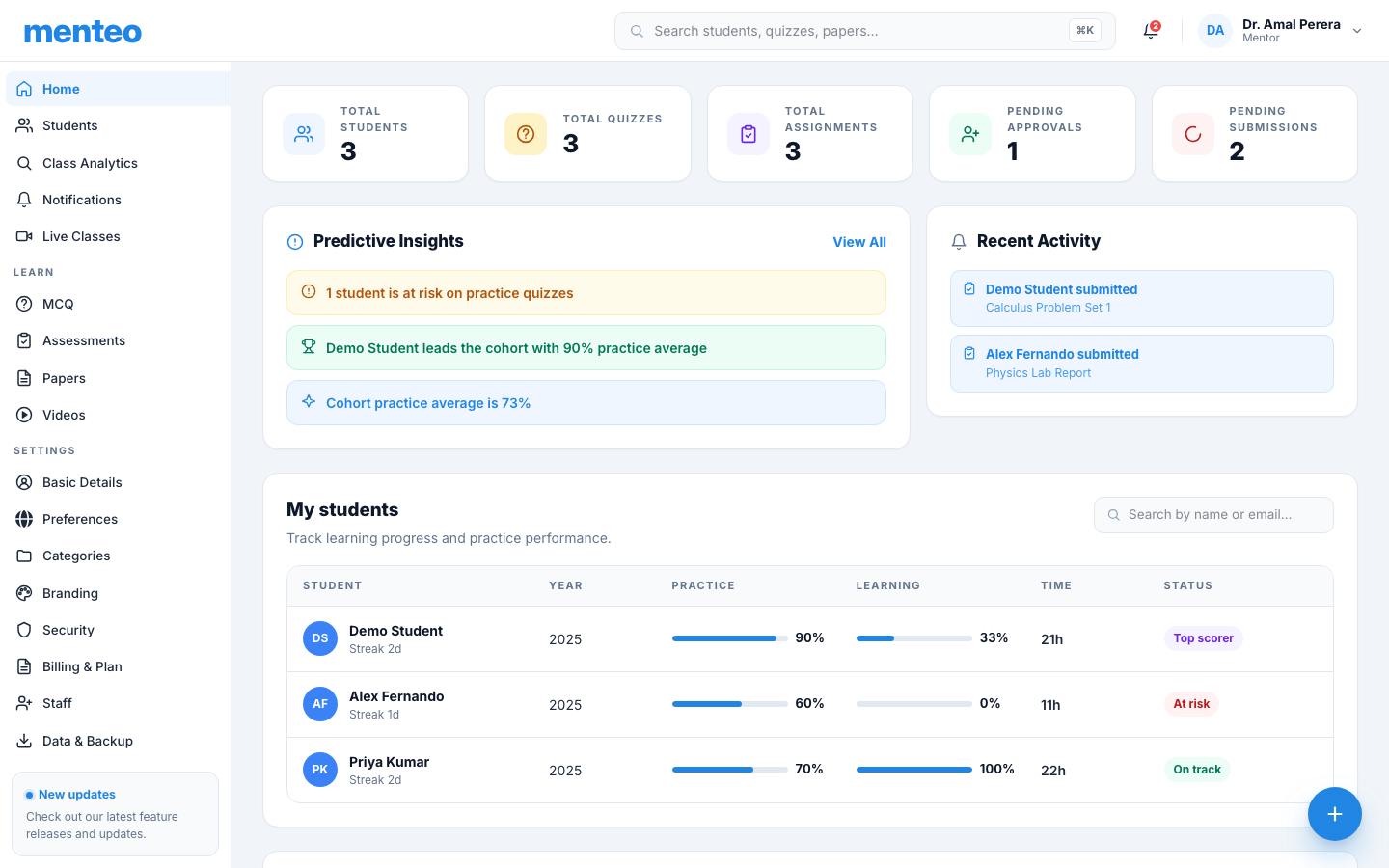
Une fois connecté, vous verrez votre page d'Accueil :
Statistiques en un Coup d'Œil
- Étudiants Actifs — Étudiants approuvés dans votre académie
- Score Moyen — Performance globale des quiz
- Révisions en Attente — Évaluations en attente de notation
- Classes en Direct — Réunions planifiées à venir
Navigation (Barre Latérale Gauche)
| Section | Objectif |
|---|---|
| Accueil | Statistiques, cours à venir, activité récente |
| Étudiants | Approuver les étudiants, voir les profils |
| Quiz | Créer des quiz à choix multiples notés automatiquement |
| Évaluations | Définir des évaluations à soumission PDF |
| Anciens Examens | Télécharger des sujets par année/matière |
| Vidéos | Organiser des cours YouTube/Vimeo |
| Classes en Direct | Planifier et organiser des sessions Zoom |
| Notifications | Toute la communication étudiante |
| Paramètres | Marque, facturation, sécurité |
Configuration du Profil
Ajouter une Photo de Profil
- Allez dans Paramètres → Informations de Base
- Cliquez sur votre avatar dans le coin supérieur droit
- Téléchargez une image (JPG, PNG, moins de 5 Mo)
Connecter Zoom pour les Classes en Direct
- Allez dans Paramètres → Informations de Base → Intégration Zoom
- Cliquez sur Connecter le Compte Zoom
- Autorisez Menteo dans l'écran Zoom
- Zoom est maintenant lié — vous pouvez planifier des cours directement depuis Menteo
Préférences de Notification
Allez dans Paramètres → Préférences pour configurer :
- E-mail — Alertes pour les soumissions d'étudiants et les quiz terminés
- Dans l'Application — Notifications de l'icône de cloche sur votre tableau de bord