
Créer des Quiz
Les quiz sont des tests à choix multiples notés automatiquement. Les étudiants voient leur score instantanément.
Créer un Nouveau Quiz
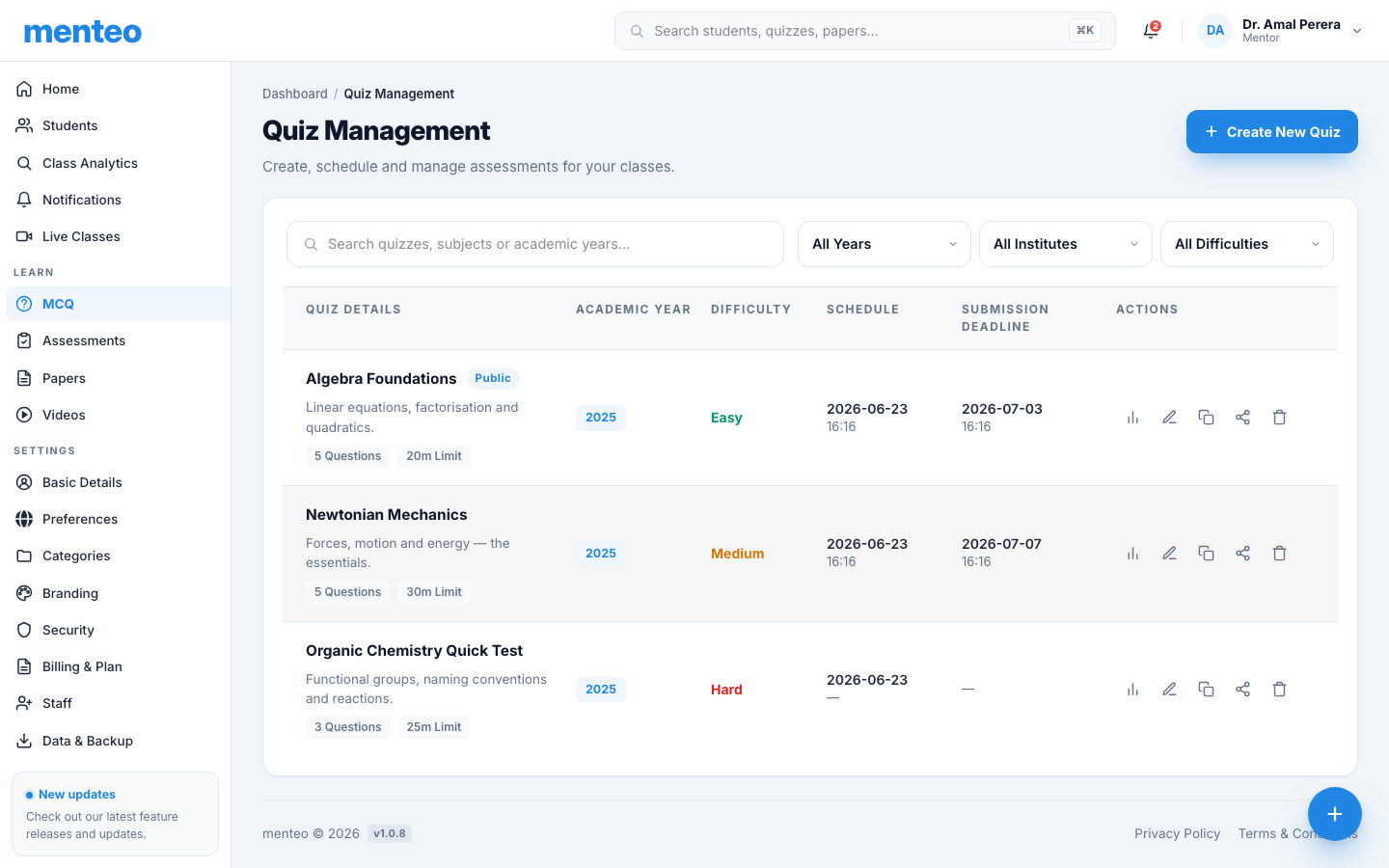
- Cliquez sur Quiz dans la barre latérale
- Cliquez sur + Nouveau Quiz
- Remplissez l'étape Détails :
| Champ | Description |
|---|---|
| Titre du Quiz | p. ex. "Chapitre 3 — Bases d'Algèbre" |
| Description | Contexte optionnel affiché aux étudiants |
| Année Académique | Pour quel(s) groupe(s) d'année |
| Date d'Examen | Quand le quiz devient disponible |
| Date Limite | Dernière date de soumission |
| Difficulté | Facile / Moyen / Difficile |
| Limite de Temps | Minutes autorisées par tentative |
| Tentatives Max | Combien de fois un étudiant peut réessayer |
| Rendre Public | Les étudiants invités (non authentifiés) peuvent accéder |
Ajouter des Questions
- Passez à l'étape Questions
- Cliquez sur + Ajouter une Question
- Pour chaque question :
- Entrez le texte de la question (ou téléchargez une image)
- Ajoutez au moins 2 options de réponse
- Marquez la bonne réponse
- Ajoutez optionnellement une explication affichée après soumission
TIP
Vous pouvez télécharger des images pour les textes de questions et les options de réponse — utile pour les diagrammes, graphiques et figures scientifiques.
Réviser et Publier
- Passez à l'étape Révision pour prévisualiser le quiz complet
- Cliquez sur Publier
Le quiz est immédiatement visible pour les groupes d'années sélectionnés.
Modifier un Quiz
- Cliquez sur le titre du quiz dans la liste
- Cliquez sur Modifier
- Faites des changements à n'importe quelle étape
- Cliquez sur Enregistrer les Modifications
Les résultats soumis précédemment sont conservés — modifier les questions n'invalide pas les tentatives passées.
Dupliquer un Quiz
Cliquez sur ⋮ → Dupliquer sur n'importe quel quiz pour créer une copie. La copie commence comme brouillon (non publié).
Voir les Résultats du Quiz
- Cliquez sur Quiz → cliquez sur un nom de quiz → ouvrez Analyses
- Voyez :
- Score moyen sur toutes les tentatives
- Répartition par étudiant (nom, score, temps, précision)
- Précision par question — identifiez où les étudiants ont le plus de difficultés
- Cliquez sur la ligne d'un étudiant pour voir ses réponses individuelles
Supprimer un Quiz
Cliquez sur ⋮ → Supprimer sur le quiz. Toutes les tentatives et résultats associés sont définitivement supprimés.