
Quiz Erstellen
Quiz sind automatisch bewertete Multiple-Choice-Tests. Schüler sehen sofort ihre Punktzahl.
Ein Neues Quiz Erstellen
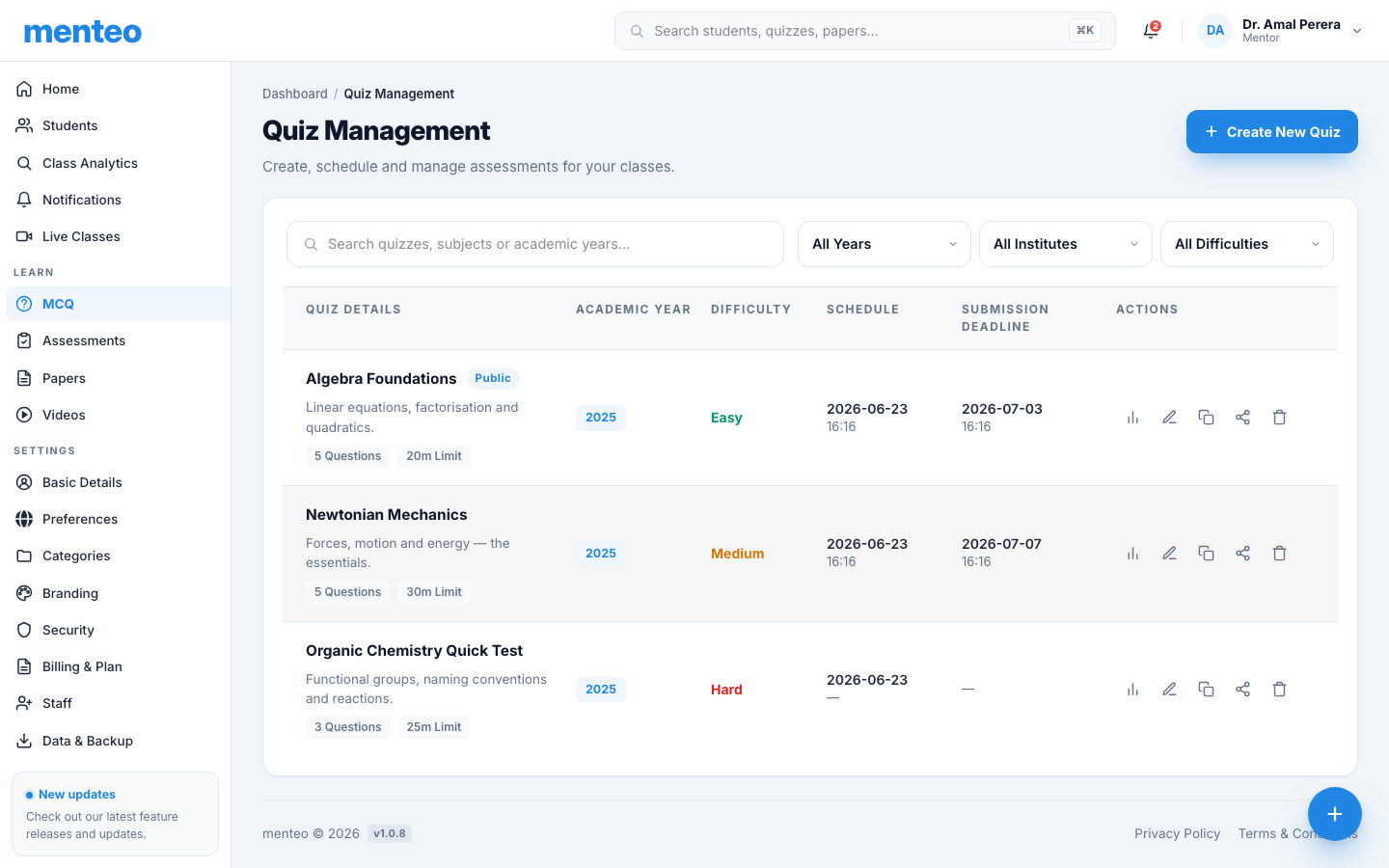
- Klicken Sie in der Seitenleiste auf Quiz
- Klicken Sie auf + Neues Quiz
- Füllen Sie den Schritt Details aus:
| Feld | Beschreibung |
|---|---|
| Quiz-Titel | z. B. "Kapitel 3 — Algebra-Grundlagen" |
| Beschreibung | Optionaler Kontext für Schüler |
| Schuljahr | Für welche Jahrgangsstufe(n) |
| Prüfungsdatum | Wann das Quiz verfügbar wird |
| Frist | Letztes Datum für Einreichung |
| Schwierigkeit | Einfach / Mittel / Schwierig |
| Zeitlimit | Minuten pro Versuch |
| Max. Versuche | Wie oft ein Schüler wiederholen kann |
| Öffentlich Machen | Gastschüler (nicht authentifiziert) können zugreifen |
Fragen Hinzufügen
- Wechseln Sie zum Schritt Fragen
- Klicken Sie auf + Frage Hinzufügen
- Für jede Frage:
- Geben Sie den Fragetext ein (oder laden Sie ein Bild hoch)
- Fügen Sie mindestens 2 Antwortoptionen hinzu
- Markieren Sie die richtige Antwort
- Fügen Sie optional eine Erklärung hinzu, die nach der Einreichung angezeigt wird
TIP
Sie können Bilder für Fragentexte und Antwortoptionen hochladen — nützlich für Diagramme, Grafiken und wissenschaftliche Abbildungen.
Überprüfen und Veröffentlichen
- Wechseln Sie zum Schritt Überprüfen, um eine Vorschau des vollständigen Quiz zu sehen
- Klicken Sie auf Veröffentlichen
Das Quiz ist sofort für die ausgewählten Jahrgangsstufen sichtbar.
Ein Quiz Bearbeiten
- Klicken Sie auf den Quiz-Titel in der Liste
- Klicken Sie auf Bearbeiten
- Nehmen Sie Änderungen in jedem Schritt vor
- Klicken Sie auf Änderungen Speichern
Zuvor eingereichte Ergebnisse bleiben erhalten — das Bearbeiten von Fragen macht vergangene Versuche nicht ungültig.
Ein Quiz Duplizieren
Klicken Sie auf ⋮ → Duplizieren bei einem Quiz, um eine Kopie zu erstellen. Die Kopie beginnt als Entwurf (unveröffentlicht).
Quiz-Ergebnisse Anzeigen
- Klicken Sie auf Quiz → klicken Sie auf einen Quiz-Namen → öffnen Sie Analysen
- Sehen Sie:
- Durchschnittspunktzahl über alle Versuche
- Aufschlüsselung pro Schüler (Name, Punktzahl, Zeit, Genauigkeit)
- Genauigkeit pro Frage — identifizieren Sie, wo Schüler am meisten Schwierigkeiten haben
- Klicken Sie auf die Zeile eines Schülers, um seine individuellen Antworten zu sehen
Ein Quiz Löschen
Klicken Sie auf ⋮ → Löschen beim Quiz. Alle zugehörigen Versuche und Ergebnisse werden dauerhaft entfernt.