
शुरुआत करें — मेंटर मार्गदर्शिका
अपनी Menteo अकादमी स्थापित करने और चलाने के लिए एक पूर्ण मार्गदर्शिका।
चरण 1: अपनी अकादमी बनाएं
- menteo.co पर जाएं और "मुफ्त में अपना ट्यूटर खाता बनाएं" पर क्लिक करें
- अपना विवरण भरें:
- पूरा नाम — आपके अकादमी पोर्टल पर दिखाया जाता है
- ईमेल पता — वह ईमेल उपयोग करें जिसे आप नियमित रूप से जांचते हैं
- पासवर्ड — कम से कम 8 अक्षर, अपरकेस और संख्याओं के साथ
- नियम स्वीकार करें और खाता बनाएं पर क्लिक करें
चरण 2: अपनी अकादमी का पता चुनें
साइन अप के बाद आप अपनी अकादमी का वेब पता सेट करेंगे:
| फ़ील्ड | उदाहरण | नोट्स |
|---|---|---|
| अकादमी नाम | Sarah's Maths Academy | छात्रों को दिखाई देता है |
| वेब पता | sarah-maths.menteo.co | स्वतः-जनरेट, संपादन योग्य |
| श्रेणी | Tuition / Test Prep / Tutoring | आपके पोर्टल पर दिखाया जाता है |
TIP
आपका वेब पता बाद में सेटिंग्स → बेसिक विवरण में बदला जा सकता है।
चरण 3: अपनी योजना चुनें
| योजना | छात्र | क्विज़ | मूल्य |
|---|---|---|---|
| निःशुल्क | 10 | 5 | निःशुल्क |
| Pro | 50 | असीमित | ₹4,500/माह |
| Enterprise | असीमित | असीमित | ₹6,500/माह |
बिना भुगतान के सभी सुविधाएं देखने के लिए निःशुल्क चुनें।
डैशबोर्ड अवलोकन
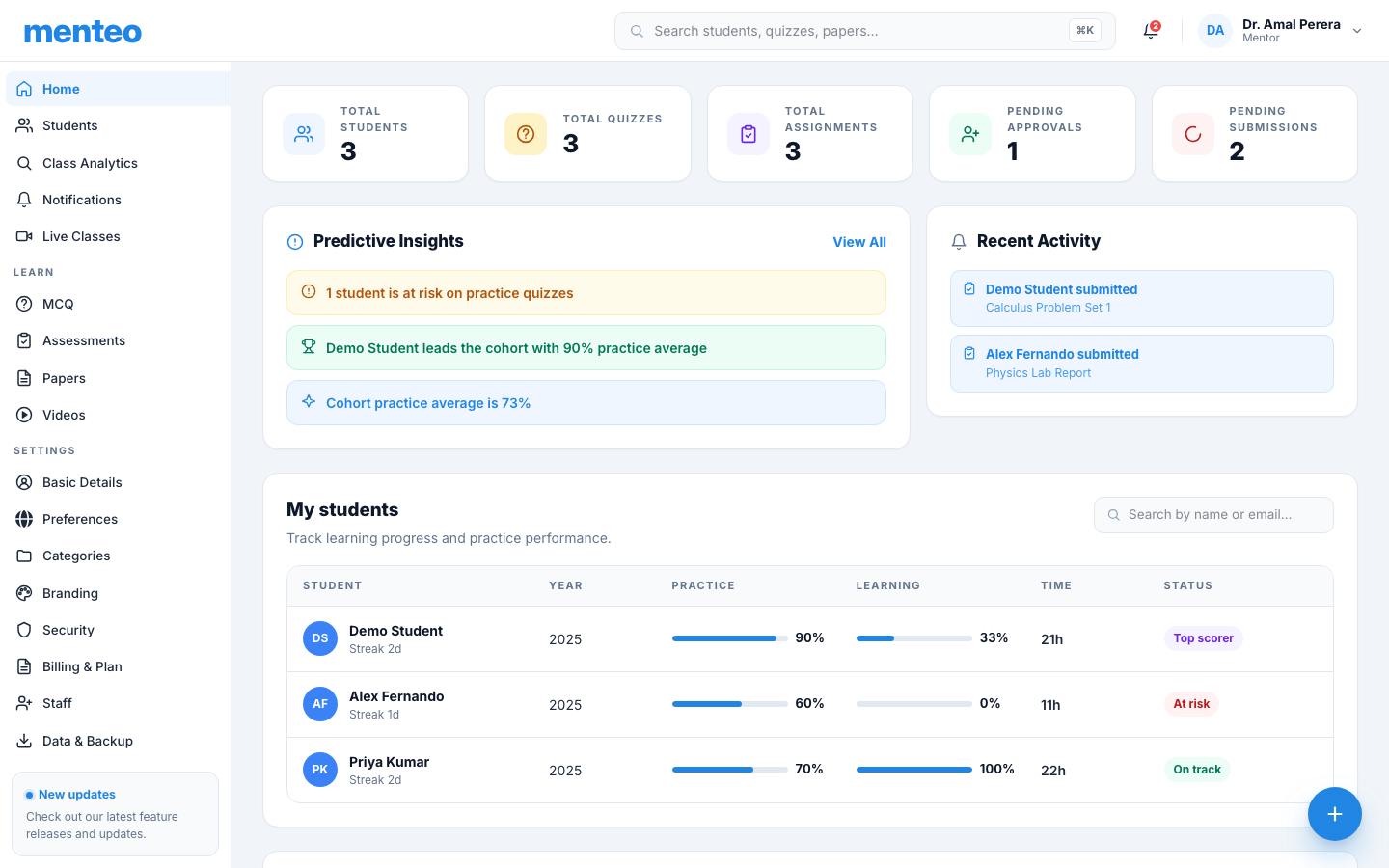
लॉग इन करने के बाद आप अपना होम पेज देखेंगे:
एक नज़र में आंकड़े
- सक्रिय छात्र — आपकी अकादमी में अनुमोदित छात्र
- औसत स्कोर — कुल क्विज़ प्रदर्शन
- लंबित समीक्षाएं — ग्रेडिंग की प्रतीक्षा कर रहे मूल्यांकन
- लाइव कक्षाएं — आगामी निर्धारित बैठकें
नेविगेशन (बाईं साइडबार)
| अनुभाग | उद्देश्य |
|---|---|
| होम | आंकड़े, आगामी कक्षाएं, हाल की गतिविधि |
| छात्र | छात्रों को अनुमोदित करें, प्रोफ़ाइल देखें |
| क्विज़ | स्वतः-ग्रेडेड बहुविकल्पीय क्विज़ बनाएं |
| मूल्यांकन | PDF सबमिशन मूल्यांकन सेट करें |
| पुराने प्रश्नपत्र | वर्ष/विषय अनुसार परीक्षा पत्र अपलोड करें |
| वीडियो | YouTube/Vimeo पाठ होस्ट करें |
| लाइव कक्षाएं | Zoom सत्र शेड्यूल करें और होस्ट करें |
| सूचनाएं | सभी छात्र संचार |
| सेटिंग्स | ब्रांडिंग, बिलिंग, सुरक्षा |
प्रोफ़ाइल सेटअप
प्रोफ़ाइल फ़ोटो जोड़ें
- सेटिंग्स → बेसिक विवरण पर जाएं
- ऊपर-दाईं ओर अपना अवतार क्लिक करें
- एक छवि (JPG, PNG, 5 MB से कम) अपलोड करें
लाइव कक्षाओं के लिए Zoom कनेक्ट करें
- सेटिंग्स → बेसिक विवरण → Zoom इंटीग्रेशन पर जाएं
- Zoom खाता कनेक्ट करें पर क्लिक करें
- Zoom स्क्रीन में Menteo को अधिकृत करें
- Zoom अब लिंक है — आप Menteo से सीधे कक्षाएं शेड्यूल कर सकते हैं
सूचना प्राथमिकताएं
कॉन्फ़िगर करने के लिए सेटिंग्स → प्राथमिकताएं पर जाएं:
- ईमेल — छात्र सबमिशन और क्विज़ पूर्णता के लिए अलर्ट
- इन-ऐप — आपके डैशबोर्ड पर बेल आइकन सूचनाएं