
Schüler Verwalten
Neue Schüler Genehmigen
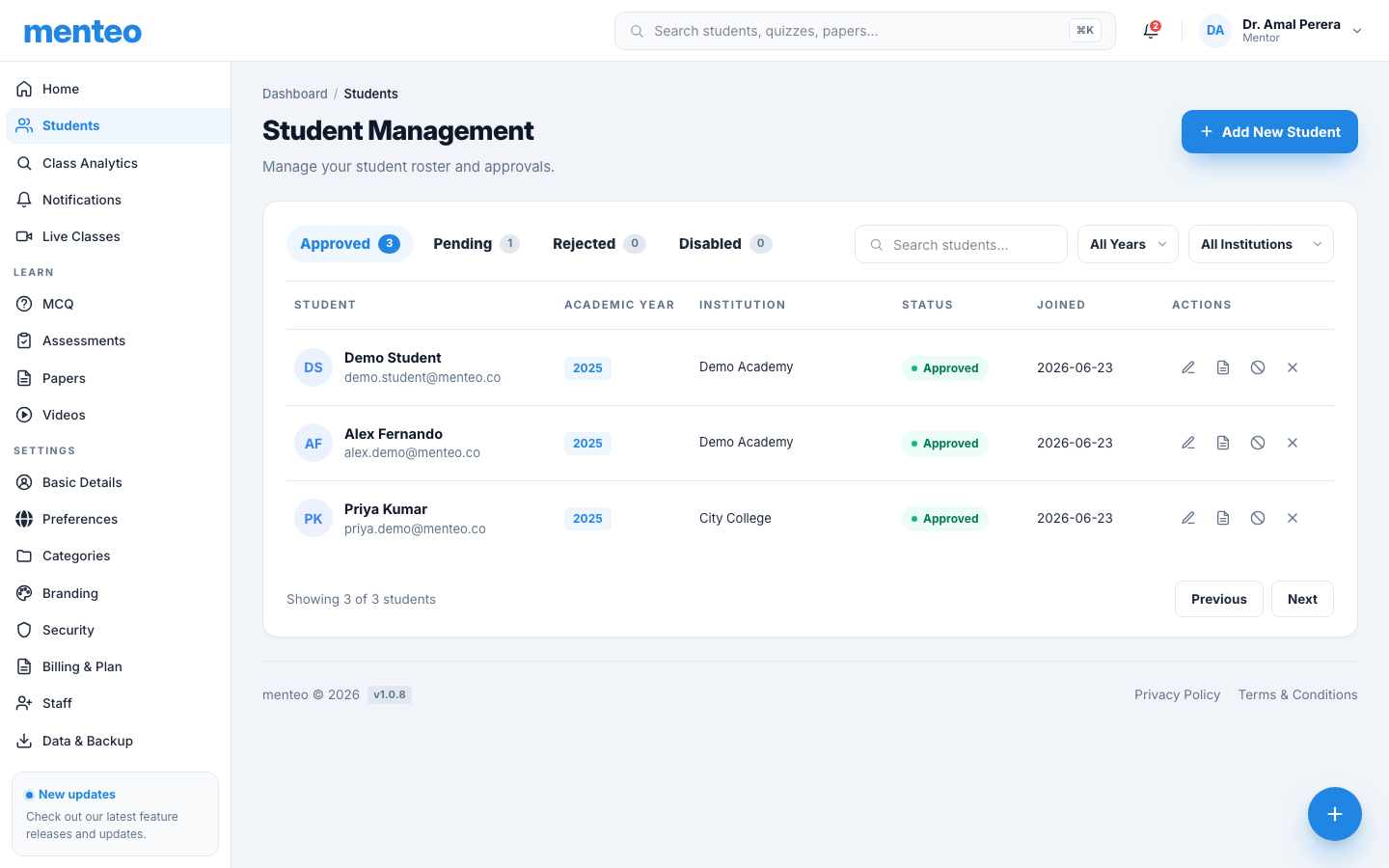
Wenn Schüler sich für Ihre Akademie anmelden, erscheinen sie in der Registerkarte Ausstehend:
- Klicken Sie in der Seitenleiste auf Schüler
- Öffnen Sie die Registerkarte Ausstehend
- Für jeden Schüler:
- Klicken Sie auf seinen Namen, um sein Profil anzuzeigen
- Klicken Sie auf ✓ Genehmigen, um Zugang zu gewähren
- Klicken Sie auf ✗ Ablehnen, um abzulehnen
- Genehmigte Schüler können sofort auf Ihre Quiz, Aufgaben und Ressourcen zugreifen
TIP
Schüler können sich auch selbst über Ihr Portal anmelden, wenn Sie die offene Registrierung aktiviert haben.
Schülerfortschritt Anzeigen
- Gehen Sie zu Schüler → Aktiv
- Klicken Sie auf den Namen eines Schülers, um zu sehen:
- Quiz-Ergebnisse — Punktzahlen, Versuche, Einreichungszeiten
- Aufgabeneinreichungen — Hochgeladene PDFs und Ihr Feedback
- Zuletzt Gesehen — Wann sie zuletzt eingeloggt waren
Eine Nachricht an einen Schüler Senden
- Gehen Sie zu Schüler → Aktiv und klicken Sie auf den Namen eines Schülers
- Klicken Sie auf Nachricht Senden
- Geben Sie Ihre Nachricht ein und klicken Sie auf Senden
Der Schüler erhält sie per E-Mail und als In-App-Benachrichtigung.
Einen Schüler Entfernen
- Gehen Sie zu Schüler → Aktiv
- Klicken Sie auf den Namen des Schülers
- Scrollen Sie nach unten und klicken Sie auf Schüler Entfernen
- Bestätigen Sie — der Schüler verliert sofort den Zugang (Daten werden archiviert)
Schüler Einladen
- Klicken Sie auf Schüler → Einladen
- Geben Sie die E-Mail-Adresse des Schülers ein
- Klicken Sie auf Einladung Senden
Der Schüler erhält eine E-Mail mit einem Link, um direkt Ihrer Akademie beizutreten.