
Datos y Copia de Seguridad
Exporte los datos de su academia en cualquier momento, programe copias de seguridad automáticas por correo electrónico o restaure desde una exportación anterior.
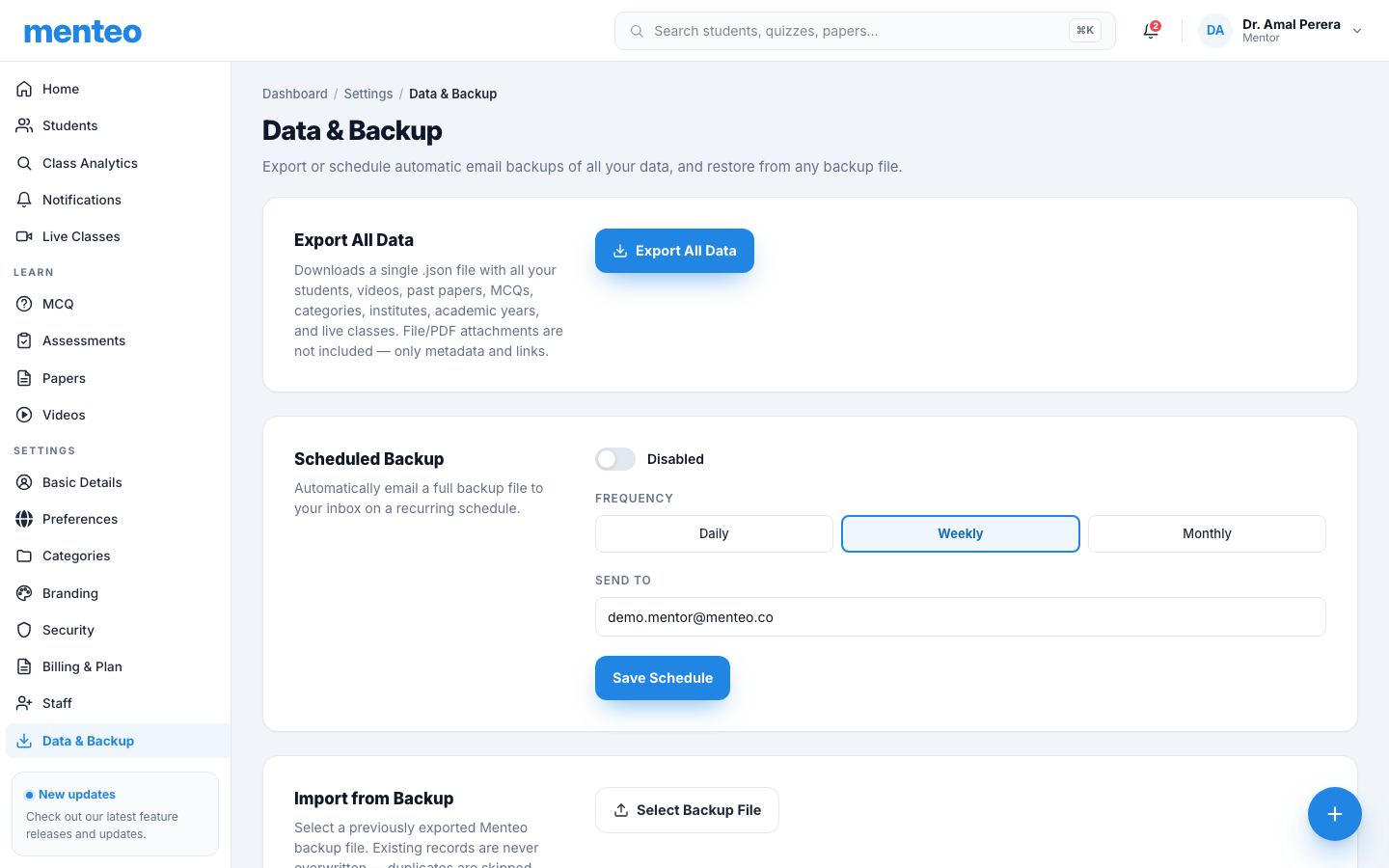
Exportar Sus Datos
- Vaya a Settings → Data & Backup
- Haga clic en Export Data
- Su navegador descargará
menteo-backup-YYYY-MM-DD.json
TIP
Guarde una copia de seguridad antes de realizar grandes cambios: eliminar un cuestionario o estudiante es permanente.
Importar / Restaurar
- Vaya a Settings → Data & Backup
- Haga clic en Import Data
- Seleccione su archivo
.json - Revise el diálogo de confirmación
- Haga clic en Confirm Import
WARNING
La importación fusiona los datos con su academia actual. Los registros existentes no se eliminan.
Copias de Seguridad Programadas por Correo
Habilitar Copias de Seguridad Programadas
- Vaya a Settings → Data & Backup
- Desplácese hasta Scheduled Backup
- Active Enable scheduled backups
- Elija una frecuencia:
| Frecuencia | Cuándo se envía el correo |
|---|---|
| Diario | Cada día a las 03:00 UTC |
| Semanal | Cada lunes a las 03:00 UTC |
| Mensual | El día 1 de cada mes a las 03:00 UTC |
- Ingrese la dirección de correo electrónico
- Haga clic en Save Schedule
Enviar Ahora
Haga clic en Send Now para enviar un correo de copia de seguridad inmediato sin esperar el próximo envío programado.
Contenido del Correo
- Asunto:
Menteo Backup — [Nombre de Academia] — [Fecha] - Adjunto:
menteo-backup-YYYY-MM-DD.json