
Gérer les Étudiants
Approuver les Nouveaux Étudiants
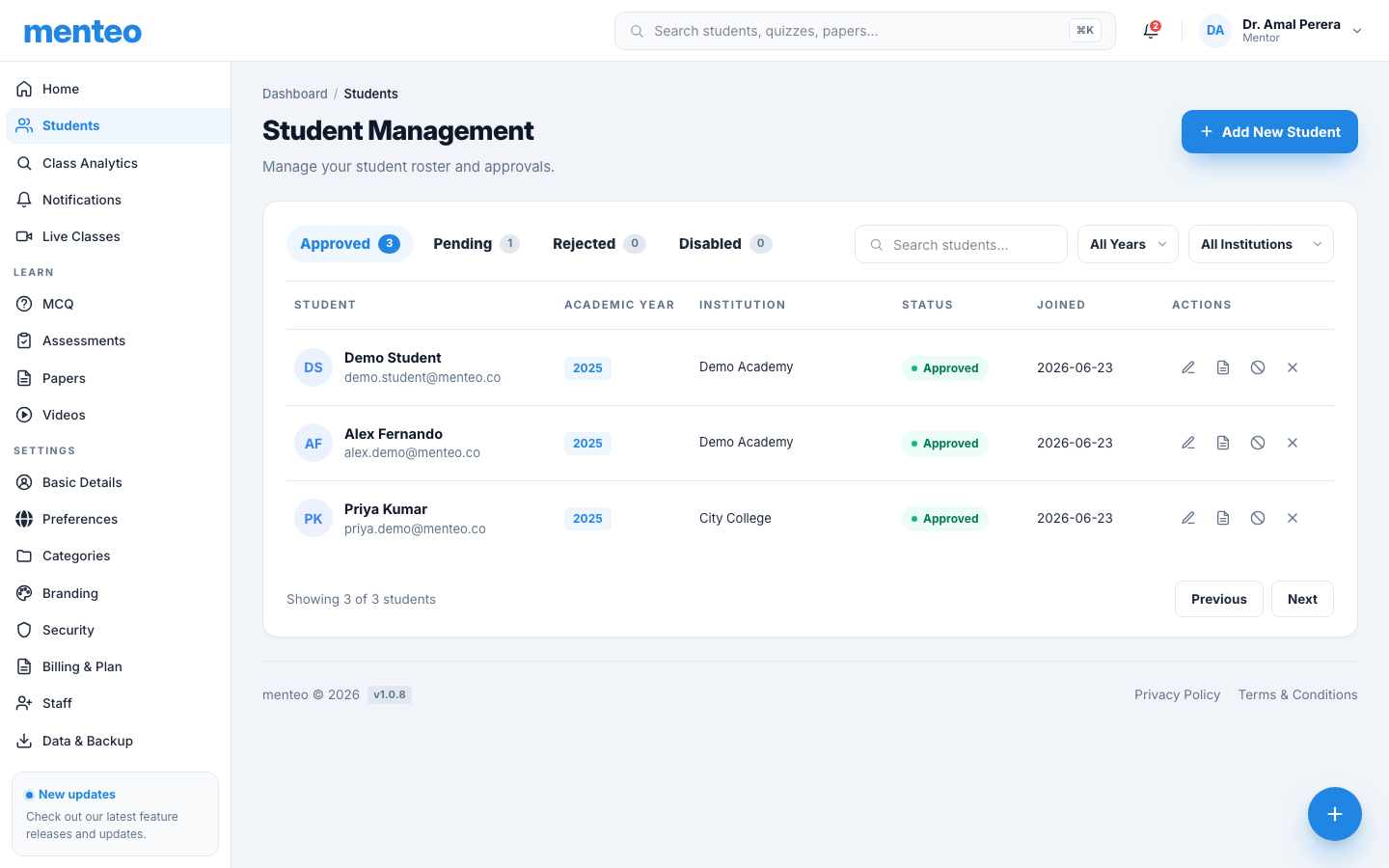
Quand des étudiants s'inscrivent à votre académie, ils apparaissent dans l'onglet En attente :
- Cliquez sur Étudiants dans la barre latérale
- Ouvrez l'onglet En attente
- Pour chaque étudiant :
- Cliquez sur leur nom pour voir leur profil
- Cliquez sur ✓ Approuver pour accorder l'accès
- Cliquez sur ✗ Refuser pour décliner
- Les étudiants approuvés peuvent immédiatement accéder à vos quiz, évaluations et ressources
TIP
Les étudiants peuvent aussi s'auto-inscrire via votre portail si vous avez activé l'inscription ouverte.
Voir la Progression des Étudiants
- Allez dans Étudiants → Actifs
- Cliquez sur le nom de n'importe quel étudiant pour voir :
- Résultats des Quiz — Scores, tentatives, heures de soumission
- Soumissions d'Évaluation — PDFs téléchargés et vos commentaires
- Dernière Connexion — Quand ils se sont connectés pour la dernière fois
Envoyer un Message à un Étudiant
- Allez dans Étudiants → Actifs et cliquez sur le nom d'un étudiant
- Cliquez sur Envoyer un Message
- Tapez votre message et cliquez sur Envoyer
L'étudiant le reçoit par e-mail et comme notification dans l'application.
Supprimer un Étudiant
- Allez dans Étudiants → Actifs
- Cliquez sur le nom de l'étudiant
- Faites défiler vers le bas et cliquez sur Supprimer l'Étudiant
- Confirmez — l'étudiant perd l'accès immédiatement (les données sont archivées)
Inviter des Étudiants
- Cliquez sur Étudiants → Inviter
- Entrez l'adresse e-mail de l'étudiant
- Cliquez sur Envoyer l'Invitation
L'étudiant reçoit un e-mail avec un lien pour rejoindre directement votre académie.