
क्विज़ बनाना
क्विज़ स्वतः-ग्रेडेड बहुविकल्पीय परीक्षण हैं। छात्र तुरंत अपना स्कोर देखते हैं।
नई क्विज़ बनाएं
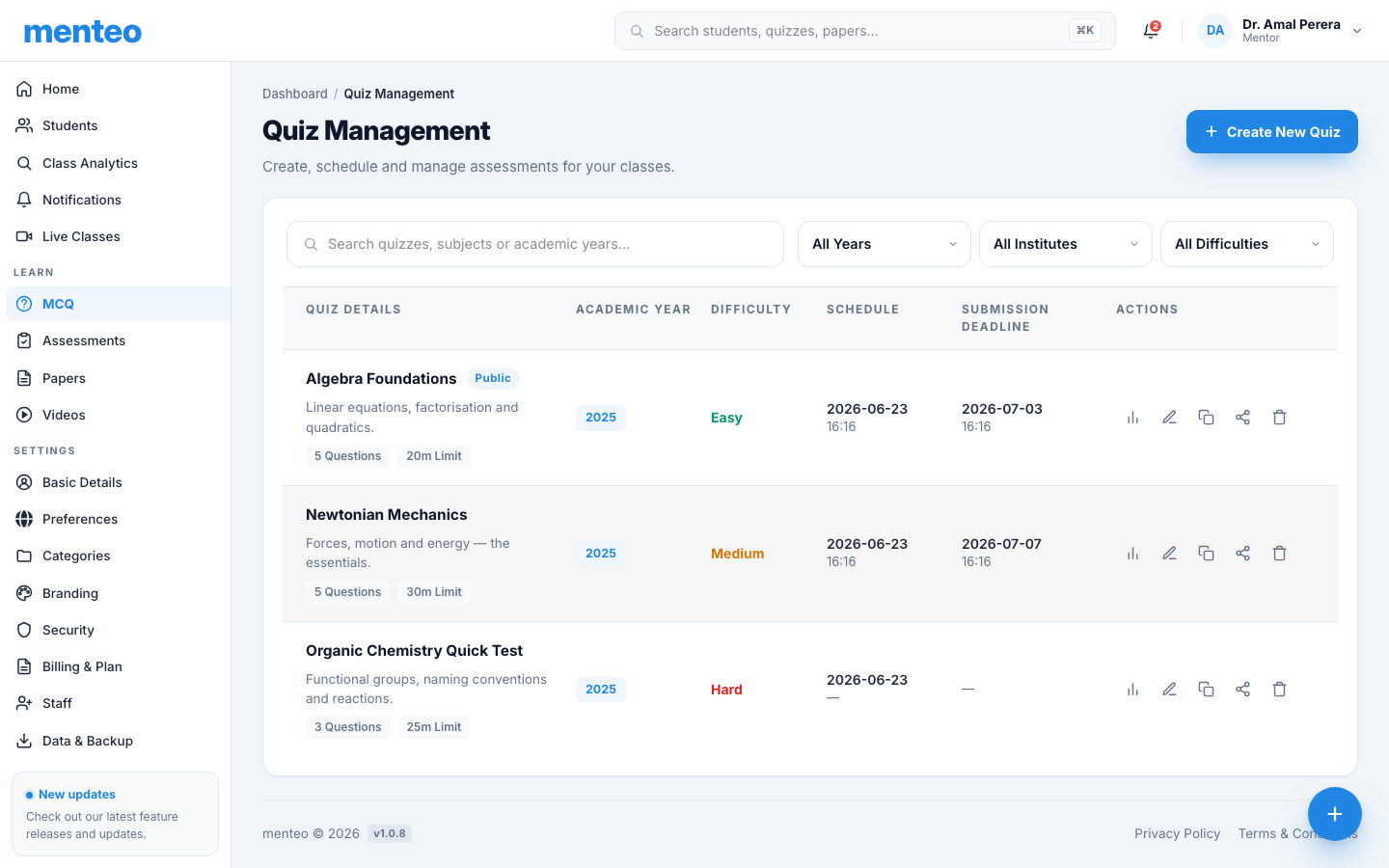
- साइडबार में क्विज़ पर क्लिक करें
- + नई क्विज़ पर क्लिक करें
- विवरण चरण भरें:
| फ़ील्ड | विवरण |
|---|---|
| क्विज़ शीर्षक | जैसे "अध्याय 3 — बीजगणित मूल बातें" |
| विवरण | छात्रों को दिखाया गया वैकल्पिक संदर्भ |
| शैक्षणिक वर्ष | यह किस वर्ष समूह(ों) के लिए है |
| परीक्षा तारीख | क्विज़ कब उपलब्ध होती है |
| अंतिम तिथि | सबमिशन की आखिरी तारीख |
| कठिनाई | आसान / मध्यम / कठिन |
| समय सीमा | प्रति प्रयास अनुमत मिनट |
| अधिकतम प्रयास | छात्र कितनी बार पुनः प्रयास कर सकता है |
| सार्वजनिक बनाएं | अतिथि (अप्रमाणित) छात्र एक्सेस कर सकते हैं |
प्रश्न जोड़ें
- प्रश्न चरण पर जाएं
- + प्रश्न जोड़ें पर क्लिक करें
- प्रत्येक प्रश्न के लिए:
- प्रश्न पाठ दर्ज करें (या छवि अपलोड करें)
- कम से कम 2 उत्तर विकल्प जोड़ें
- सही उत्तर चिह्नित करें
- वैकल्पिक रूप से सबमिशन के बाद दिखाई देने वाला स्पष्टीकरण जोड़ें
TIP
प्रश्न तने और व्यक्तिगत उत्तर विकल्पों के लिए छवियां अपलोड कर सकते हैं — आरेख, ग्राफ और वैज्ञानिक चित्रों के लिए उपयोगी।
समीक्षा और प्रकाशित करें
- पूरी क्विज़ का पूर्वावलोकन करने के लिए समीक्षा चरण पर जाएं
- प्रकाशित करें पर क्लिक करें
क्विज़ चुने गए वर्ष समूह(ों) को तुरंत दिखाई देती है।
क्विज़ संपादित करना
- सूची में क्विज़ शीर्षक पर क्लिक करें
- संपादित करें पर क्लिक करें
- किसी भी चरण में बदलाव करें
- परिवर्तन सहेजें पर क्लिक करें
पहले जमा किए गए परिणाम सुरक्षित रहते हैं — प्रश्न संपादित करने से पिछले प्रयास अमान्य नहीं होते।
क्विज़ डुप्लिकेट करना
किसी भी क्विज़ पर ⋮ → डुप्लिकेट पर क्लिक करके प्रति बनाएं। प्रति ड्राफ्ट (अप्रकाशित) के रूप में शुरू होती है।
क्विज़ परिणाम देखना
- क्विज़ → क्विज़ नाम पर क्लिक करें → एनालिटिक्स खोलें
- देखें:
- सभी प्रयासों में औसत स्कोर
- प्रति-छात्र विवरण (नाम, स्कोर, लिया गया समय, सटीकता)
- प्रति-प्रश्न सटीकता — पहचानें कहां छात्र सबसे अधिक संघर्ष करते हैं
- उनके व्यक्तिगत उत्तर देखने के लिए किसी छात्र की पंक्ति पर क्लिक करें
क्विज़ हटाना
क्विज़ पर ⋮ → हटाएं पर क्लिक करें। सभी संबंधित प्रयास और परिणाम स्थायी रूप से हटा दिए जाते हैं।